Crear una cuenta
👤 Para todos los usuarios
Puede registrar su empresa usted mismo desde el asistente público de Licita Radar, sin esperar a que nadie lo dé de alta. Al terminar queda con la sesión iniciada y su primer perfil de búsqueda funcionando.
Si el registro no está disponible
Un Super Admin puede cerrar el registro público. En ese caso, al abrir el asistente verá "En este momento no estamos aceptando registros nuevos. Intenta más tarde." y un botón Regresar, que lo lleva de vuelta a la página de Licita Radar.
Si el asistente sí abre pero el paso 5 · Pago dice "Los pagos no están disponibles en este momento", el cobro está desactivado y tampoco podrá terminar el registro por ahora.
En cualquiera de los dos casos, comuníquese con Licita Radar: un administrador puede dar de alta su empresa directamente.
Cómo abrir el asistente
Entre a la página de Licita Radar y pulse Crear cuenta (o vaya directamente a la ruta
/onboarding). Verá un asistente de 6 pasos, con un indicador de progreso en la parte
superior.
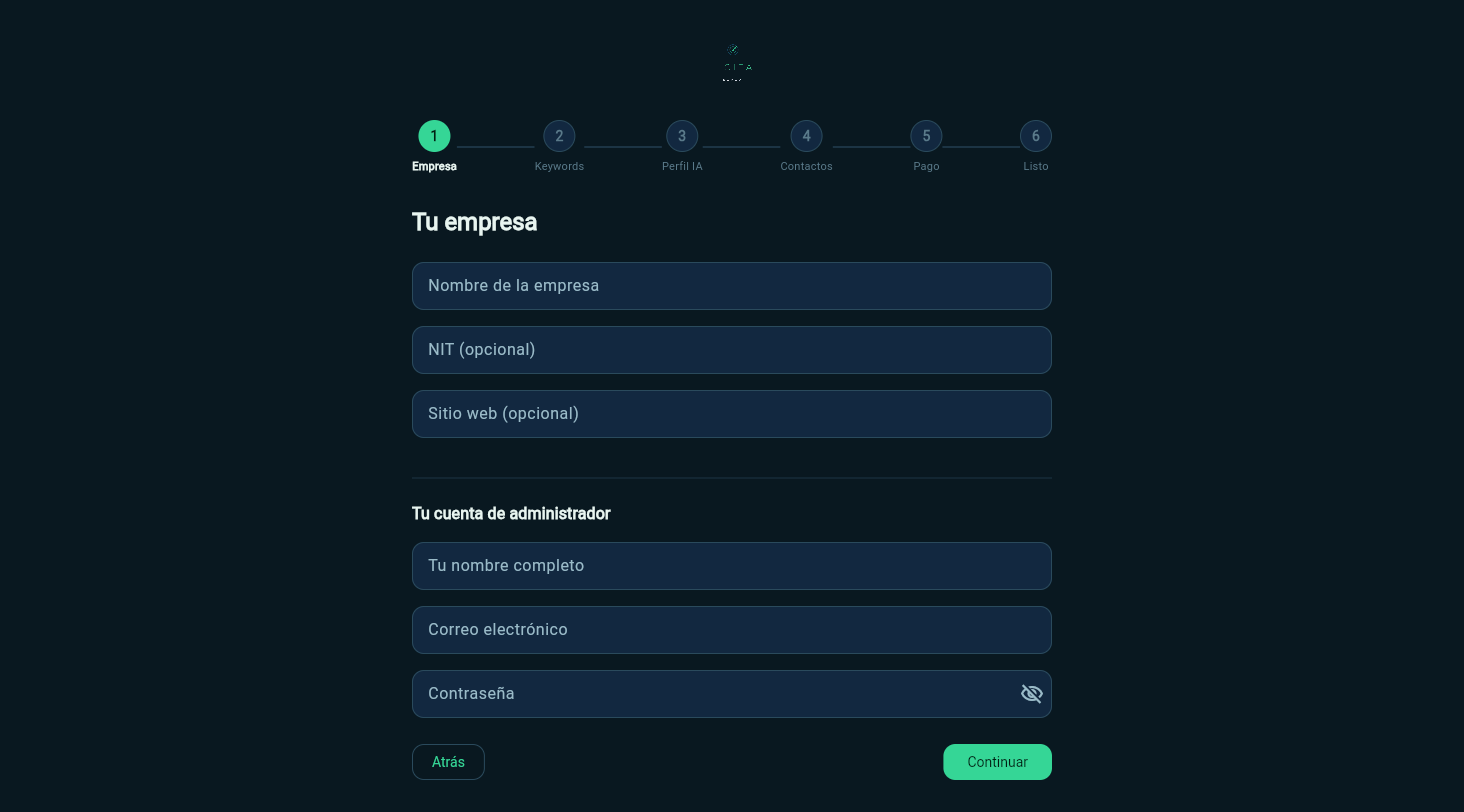
En cada paso, avance con Continuar y regrese con Atrás; sus datos se van guardando a medida que avanza. El paso 5 · Pago es la excepción: una vez que carga el formulario de pago no hay botones de "Continuar" ni "Atrás" — se explica más abajo por qué.
Paso a paso
Dos secciones:
- Tu empresa — Nombre de la empresa (obligatorio), NIT (opcional) y Sitio web (opcional).
- Tu cuenta de administrador — Tu nombre completo, Correo electrónico y Contraseña (con el ícono del ojo para verla). Este correo y contraseña serán sus credenciales de acceso.
Pulse Continuar.
Agregue las palabras clave que describen lo que su empresa busca en Guatecompras (p. ej. papel bond, mobiliario de oficina). Escriba una en el campo y pulse Agregar; repita para cada palabra. Necesita al menos una. Luego Continuar.
(Opcional) Active Habilitar filtrado con IA y describa, en lenguaje natural, lo que sí le interesa (anclas "incluir") y lo que no (anclas "no incluir"). Si activa la IA, necesita al menos un ancla de "incluir". Ver Perfil IA. Pulse Continuar.
A dónde enviar los avisos: Nombre del contacto, Correo para notificaciones y Número de WhatsApp. Se rellenan con los datos del paso 1 para agilizar. Debe quedar al menos un canal (correo o WhatsApp). Continuar.
Muestra el Plan mensual · Q 1,200.00 / mes y, debajo, el formulario de pago de Recurrente (nuestra pasarela de cobro) cargado directamente ahí mismo: correo, nombre, teléfono y los datos de la tarjeta. Complete la tarjeta y pulse Start Subscription dentro de ese mismo formulario — la cuenta se activa automáticamente en cuanto el pago se confirma, sin ningún botón adicional en la pantalla de Licita Radar.
Sus datos de tarjeta van directo a Recurrente
El formulario de tarjeta lo procesa Recurrente, no Licita Radar — los datos de la tarjeta nunca pasan por nuestros servidores. Su contraseña tampoco se guarda mientras avanza: solo viaja, cifrada, cuando el pago ya se confirmó.
No hay botón para regresar en este paso
Una vez que carga el formulario de pago no puede volver al paso anterior. Si se equivocó en un dato de un paso previo, recargue la página para empezar un registro nuevo.
Confirmación "¡Tu cuenta está lista!" e ingreso automático a la aplicación. En un par de segundos llega al Dashboard — no necesita volver a escribir usuario y contraseña la primera vez.
Después de registrarse
El sistema crea su empresa, su usuario administrador, guarda sus keywords y perfil de IA, activa los canales elegidos y lo ingresa. Desde el Dashboard puede empezar a afinar todo.
¿Ya tiene cuenta?
Si su empresa ya está registrada, no use el asistente: vaya a Iniciar sesión.