Empresa y keywords
🛠 Para administradores de empresa
Esta sección es para Admin de empresa, Operador y Super Admin. Configura el perfil de búsqueda de una empresa: sus datos, sus palabras clave y sus contactos.
Cómo llegar
Menú lateral → Empresas. Verá las tarjetas de empresa; use Buscar empresa… para filtrar o + Nueva empresa para crear una. Haga clic en una tarjeta (o en su ✏️) para abrir su ficha, organizada en 8 pestañas: General · Palabras clave · Contactos · Email · WhatsApp · Webhook · Perfil IA · Facturación.
Pestaña General
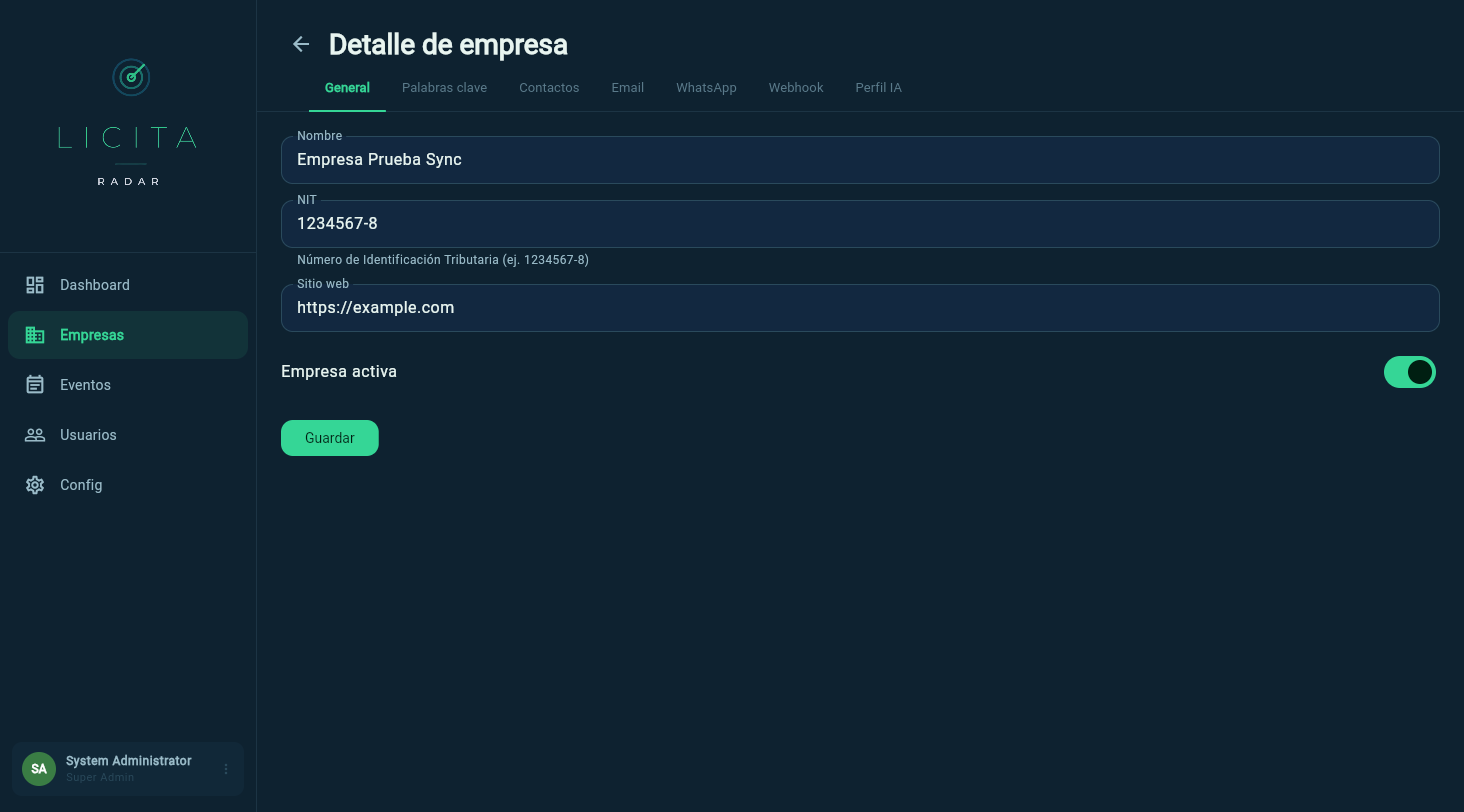
- Nombre, NIT (formato
1234567-8) y Sitio web. - Interruptor Empresa activa — si lo apaga, la empresa deja de recibir monitoreo.
- Pulse Guardar para conservar los cambios (verá "Cambios guardados").
Pestaña Palabras clave
Es la configuración más importante: determina qué licitaciones coinciden.
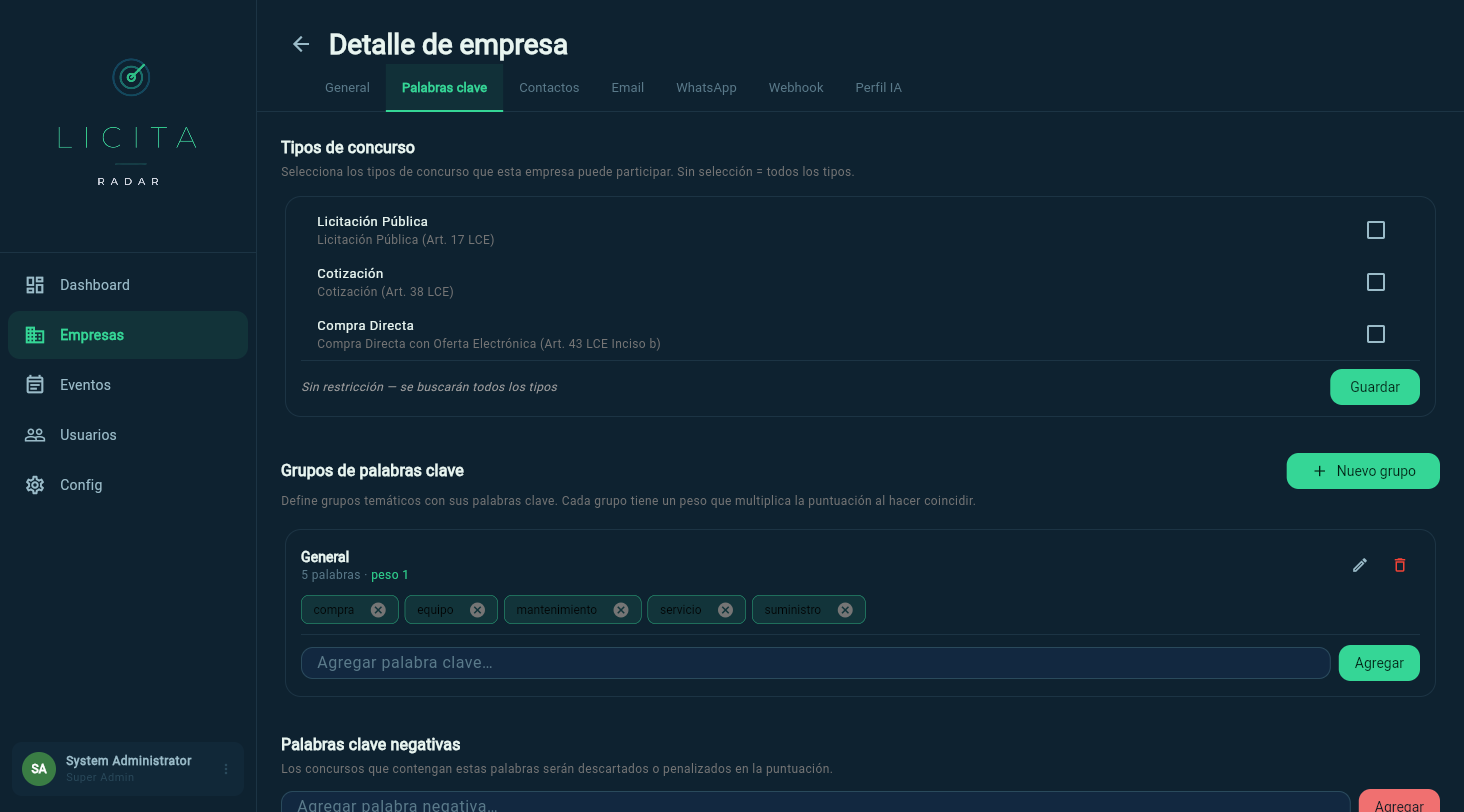
Tipos de concurso (arriba)
Marque los tipos de proceso que le interesan (Licitación Pública, Cotización, Compra Directa). Sin ninguna marca = todos los tipos. Pulse Guardar de esa sección.
Grupos de palabras clave
Organice sus palabras en grupos temáticos, cada uno con un peso que multiplica la puntuación al coincidir.
- + Nuevo grupo — abre un diálogo con Nombre interno (identificador sin espacios), Etiqueta (nombre visible) y Peso de relevancia (ej. 1.5). Guardar.
- En cada grupo, cada palabra es una etiqueta con una ✕ para quitarla. Para añadir, escriba en Agregar palabra clave… y pulse Agregar.
- Los íconos ✏️ y 🗑 del grupo permiten editarlo o eliminarlo.
Palabras clave negativas
Debajo, en Palabras clave negativas, agregue términos de exclusión: si una licitación los contiene, se descarta o penaliza aunque coincida con una palabra positiva. Escriba en Agregar palabra negativa… y pulse Agregar.
Empiece amplio y afine con el tiempo
Al principio conviene tener keywords generosas para no perder oportunidades; luego, revisando Eventos, agregue negativas para recortar el ruido. Para un filtrado más fino, active el Perfil IA.
Pestaña Contactos
Las personas que reciben los avisos.
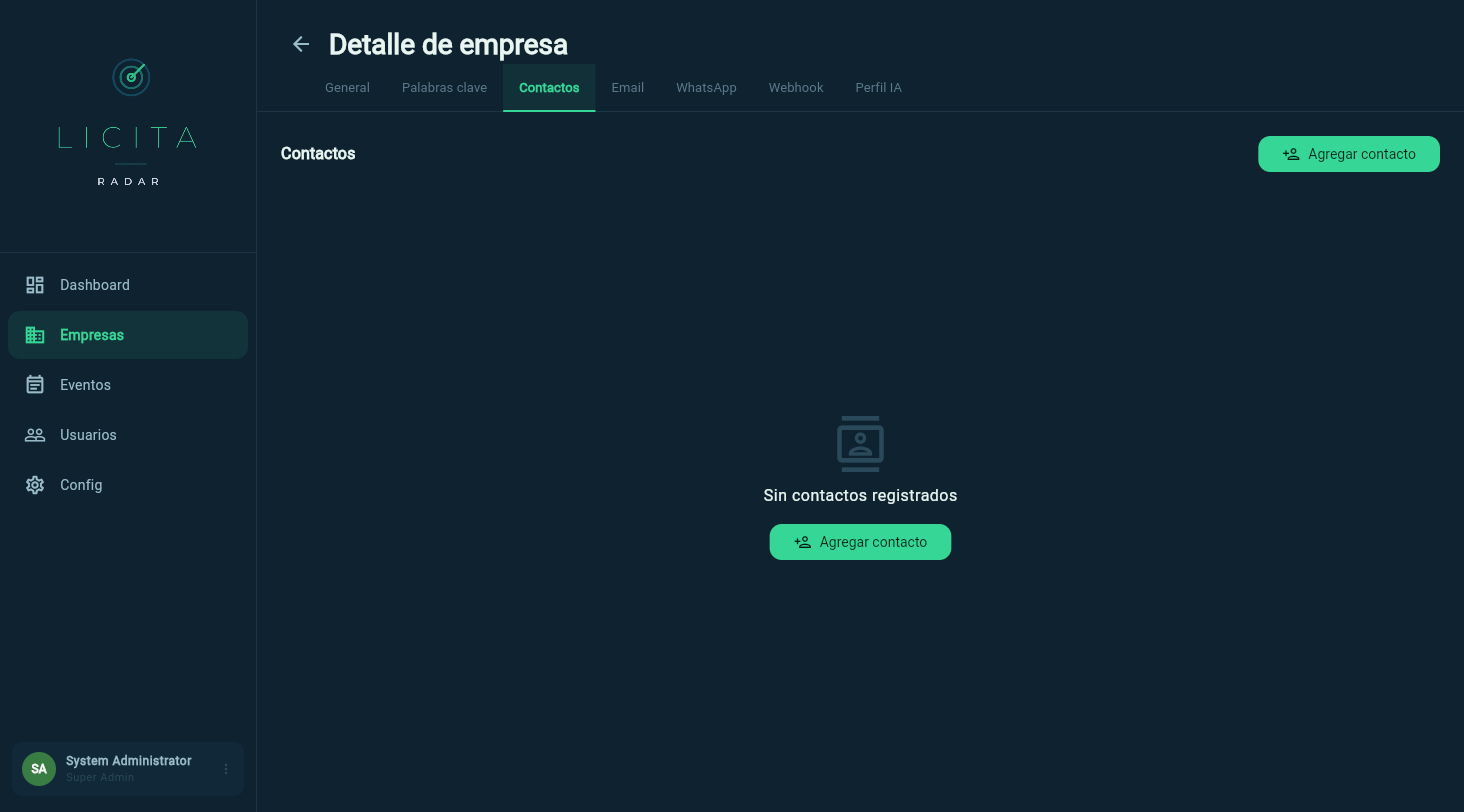
Pulse + Agregar contacto. En el diálogo:
- Nombre (obligatorio), Email y WhatsApp (formato internacional, p. ej.
+50212345678). - Interruptores: Recibe notificaciones por email, Recibe notificaciones por WhatsApp y Contacto activo.
El formato del teléfono es flexible: +502 5918 6971, +50259186971 o 50259186971
funcionan igual.
Pestaña Facturación
⚙️ Solo para Super Admin
Genera el cobro recurrente mensual (Q1,200.00) de una empresa que se dio de alta por una vía distinta al asistente público de registro — por ejemplo, una que un Super Admin creó directamente desde + Nueva empresa.
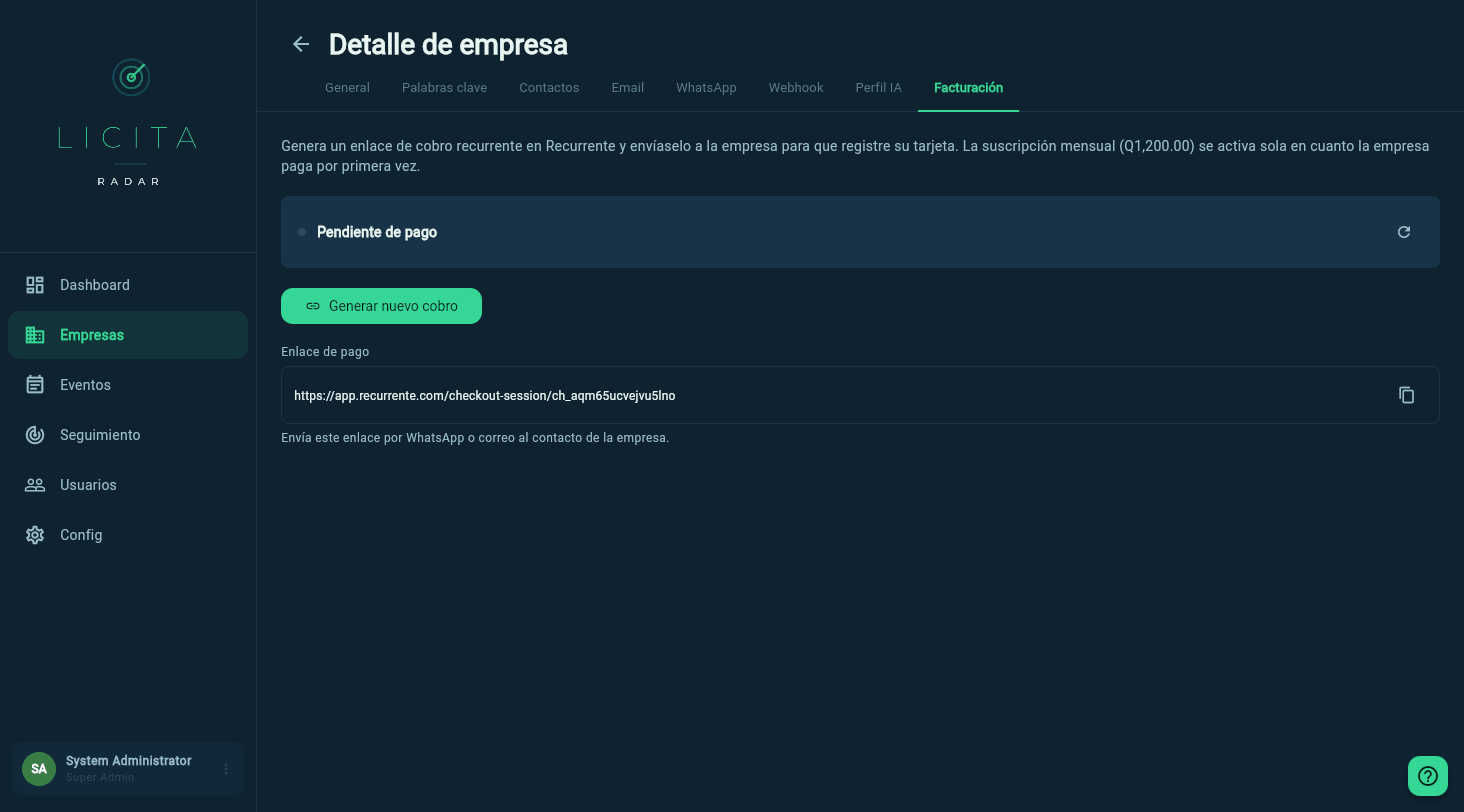
- El recuadro superior muestra el estado actual: Sin suscripción, Pendiente de pago, Activa, Pago atrasado o Cancelada.
- Generar cobro recurrente crea el enlace de pago en Recurrente y lo muestra debajo, con un botón para copiar el enlace. Envíelo a la empresa por el medio que prefiera (WhatsApp o correo) para que registre su tarjeta; la suscripción pasa a Activa sola en cuanto paga por primera vez.
- Si ya existe un cobro pendiente, el botón cambia a Generar nuevo cobro — útil si el primer enlace expiró o se perdió.
La empresa necesita un contacto con correo
Si la empresa no tiene ningún contacto activo con Recibe notificaciones por email marcado (pestaña Contactos), el botón falla con "La empresa no tiene un contacto activo con correo para facturación". Agregue uno primero.
Hoy se envía a mano
El sistema no manda el enlace automáticamente todavía — cópielo y envíelo usted. El Super Admin también puede generar y enviar el mismo tipo de cobro sin pasar por esta pantalla: al dar de alta una empresa por el asistente público de registro, el cobro ya viaja embebido en el propio flujo (ver Crear una cuenta).