Manual de Licita Radar
Licita Radar monitorea Guatecompras —el portal de compras públicas de Guatemala— y le avisa a su empresa cuando aparece una licitación que coincide con sus intereses. En lugar de revisar el portal a mano todos los días, usted define palabras clave y canales de aviso (correo, WhatsApp) una sola vez; Licita Radar hace el resto y, opcionalmente, usa inteligencia artificial para descartar el ruido y quedarse solo con lo relevante.
Este manual explica, paso a paso, cómo usar la plataforma.
¿Primera vez?
Empiece por Crear una cuenta y luego Iniciar sesión. En menos de 10 minutos puede tener su primer perfil de búsqueda funcionando.
Explore por tema
¿Cómo funciona, en resumen?
- Usted define su perfil — palabras clave (p. ej. "insumos médicos", "servicios de limpieza"), palabras a excluir y, si lo desea, anclas de IA.
- Licita Radar revisa Guatecompras de forma automática y programada.
- Filtra por coincidencia de palabras clave y, opcionalmente, con IA.
- Le notifica por los canales que haya configurado.
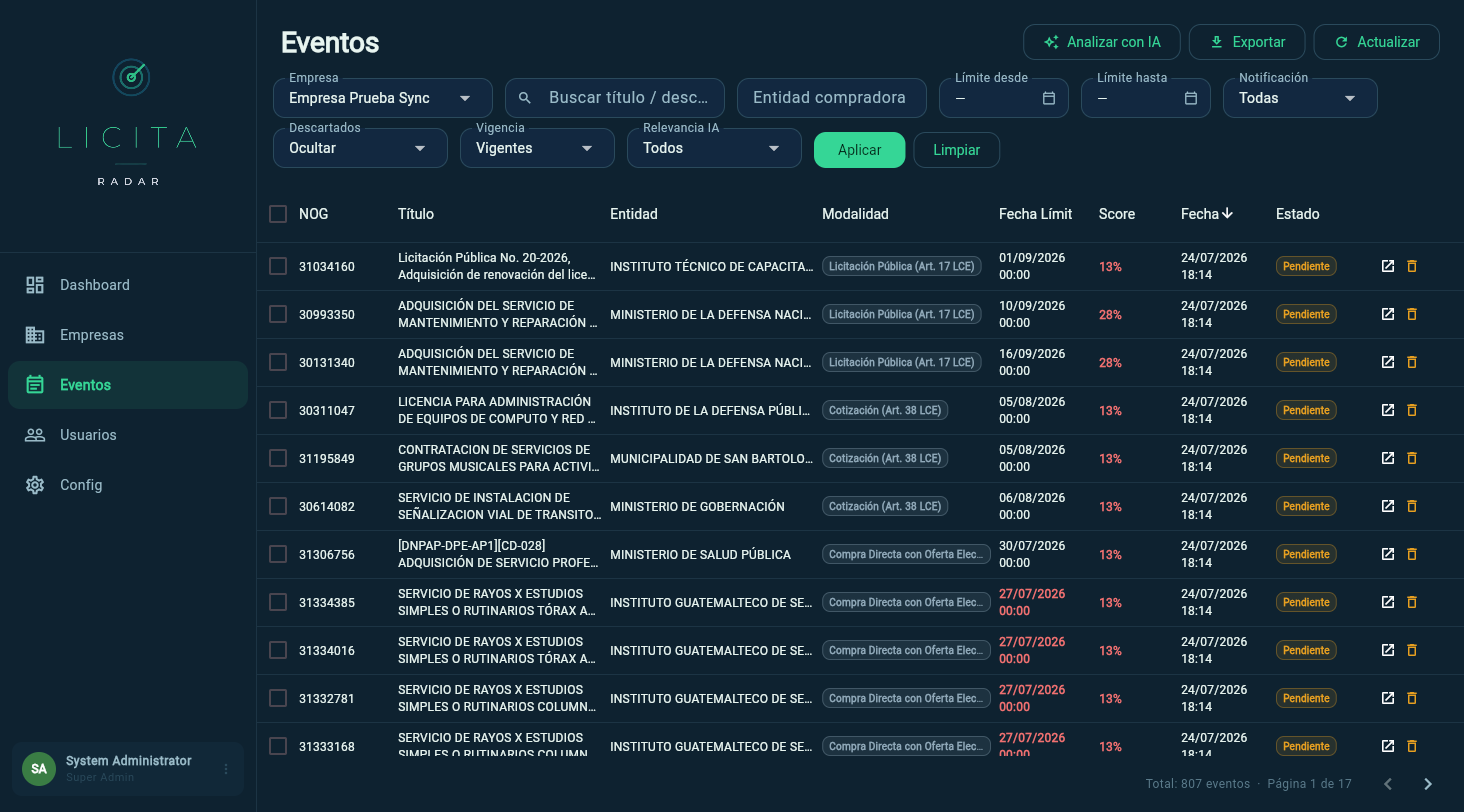
- Usted revisa los eventos en el panel, consulta requisitos y documentos, y decide a qué licitaciones aplicar.
Roles y por dónde empezar
El menú de navegación se adapta automáticamente a su rol: verá solo las secciones a las que tiene acceso. Según cuál sea el suyo, esta es la ruta de lectura recomendada:
| Rol | Qué puede hacer | Empiece por |
|---|---|---|
| 👤 Usuario | Ver el dashboard y los eventos de su empresa. | Iniciar sesión → Dashboard → Eventos → Notificaciones |
| 🛠 Admin de empresa | Lo anterior + configurar keywords, contactos y canales de su empresa. | Empresa y keywords → Perfil IA → Canales |
| 🧭 Operador | Gestionar eventos y las empresas asignadas. | Eventos → Empresa y keywords |
| ⚙️ Super Admin | Todo lo anterior + configuración global (scraper, correo, WhatsApp, IA) y usuarios. | Configuración del sistema → Usuarios |
En cada página verá arriba una etiqueta —👤 todos, 🛠 administradores, ⚙️ Super Admin— que indica para quién es esa sección.